
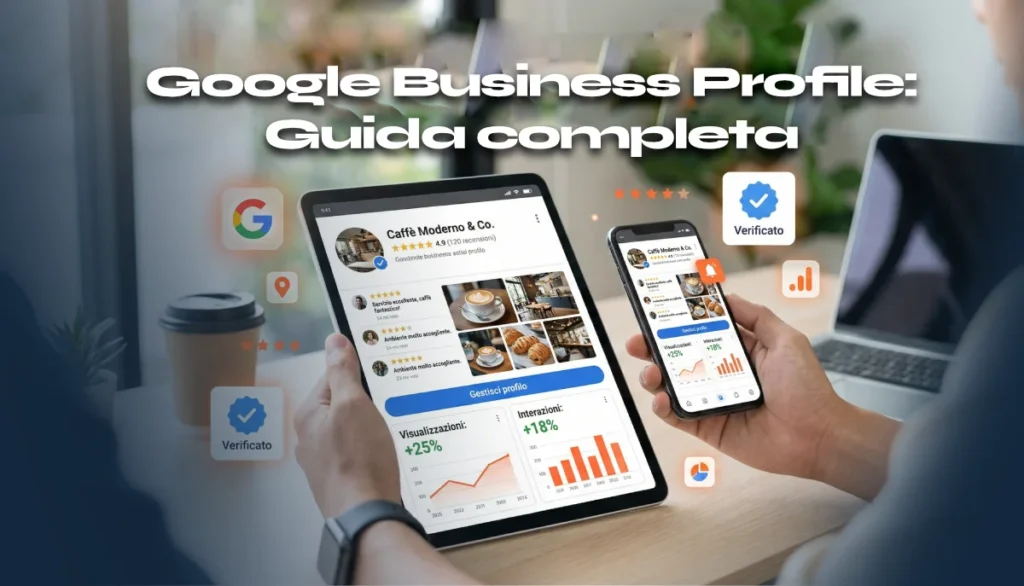
Eppure la maggior parte delle attività locali lo usa male o non lo usa affatto. Risultato? Perdono clienti ogni giorno che vanno ai concorrenti più visibili.
In questa guida ti mostro esattamente come ottimizzare Google Business Profile per la tua attività, passo dopo passo, con screenshot e consigli pratici che funzionano nel 2025.
Indice dei contenuti
- Cos’è Google Business Profile e perché è fondamentale
- Come creare e verificare la scheda (passo dopo passo)
- Come ottimizzare ogni sezione della scheda
- Quali foto caricare (e come ottimizzarle)
- Come gestire le recensioni (positive e negative)
- Come usare i post di Google per attirare clienti
- 10 errori fatali da evitare
- Domande frequenti
Cos’è Google Business Profile e perché è fondamentale
Google Business Profile è il servizio gratuito di Google che permette alla tua attività di comparire su Google Search e Google Maps quando le persone cercano servizi come il tuo nella tua zona.
Quando qualcuno cerca “ristorante Milano centro” o “psicologo vicino a me”, Google mostra:
- Il Local Pack: i primi 3 risultati con mappa (la posizione più ambita)
- Google Maps: tutte le attività nella zona visualizzate sulla mappa
- Pannello informazioni: la scheda completa con foto, recensioni, orari, contatti
Se non hai Google Business Profile, non compari in nessuno di questi posti. È come non esistere per chi cerca online.
I numeri parlano chiaro: la maggior parte delle ricerche per attività locali avviene su Google, e una grossa fetta degli utenti clicca sulle schede Business che compaiono nei risultati. Senza la scheda, sei invisibile.
Cosa puoi fare con Google Business Profile
La scheda ti permette di:
- Comparire su Google Maps e nelle ricerche locali
- Mostrare orari, indirizzo, telefono, sito web
- Raccogliere e rispondere a recensioni
- Pubblicare foto e aggiornamenti
- Comunicare con i clienti tramite messaggi
- Vedere statistiche su visualizzazioni, chiamate, richieste indicazioni
- Rispondere a domande frequenti
Tutto gratuitamente. È uno strumento potentissimo che troppe attività ignorano o usano male.
Come creare e verificare la scheda (passo dopo passo)
Passo 1: Controlla se esiste già una scheda
Prima di creare da zero, cerca la tua attività su Google. Spesso Google crea automaticamente schede per attività esistenti. Se la trovi, cliccca su “Rivendica questa attività” o “Sei il proprietario?”.
Se non esiste, vai su business.google.com e clicca “Gestisci ora” o “Crea profilo”.
Passo 2: Inserisci nome e categoria
Nome dell’attività: usa il nome esatto, ufficiale. Non aggiungere keyword o descrizioni.
 Corretto: “Ristorante Da Mario”
 Sbagliato: “Ristorante Da Mario – Miglior Cucina Romana Trastevere”
Google penalizza il keyword stuffing nel nome.
Categoria: scegli quella più specifica possibile. “Ristorante italiano” è meglio di generico “Ristorante”. Puoi aggiungere fino a 10 categorie (una primaria + 9 secondarie).
Passo 3: Aggiungi posizione
Se hai un locale fisico dove i clienti vengono, inserisci l’indirizzo completo. Se lavori a domicilio o copri un’area senza sede fissa, seleziona “Copro un’area specifica” e indica le zone che servi.
Importante: l’indirizzo deve corrispondere esattamente a quello sul tuo sito web e ovunque online (NAP consistency).
Passo 4: Aggiungi contatti
Inserisci:
- Telefono: preferibilmente numero locale, non centralino
- Sito web: URL completo del tuo sito
Questi dati saranno visibili pubblicamente e cliccabili da mobile.
Passo 5: Verifica l’attività
Google deve verificare che sei davvero il proprietario. I metodi più comuni:
- Cartolina postale: Google invia un codice all’indirizzo (5-7 giorni lavorativi)
- Telefonata o SMS: ricevi codice immediatamente (non sempre disponibile)
- Email: se hai già verificato il dominio con Google Search Console
- Verifica istantanea: se hai già altre schede verificate nella stessa zona
Una volta ricevuto il codice, inseriscilo nel pannello. La scheda diventa attiva e visibile pubblicamente.
Vuoi dominare Google nella tua zona?
Ti ottimizzo Google Business Profile + strategia SEO locale completa.
Risultati misurabili, più chiamate e prenotazioni. Tutto in 7 giorni.
Come ottimizzare ogni sezione della scheda
Avere la scheda non basta. Va ottimizzata al 100% per massimizzare la visibilità.
Descrizione dell’attività
Hai 750 caratteri per spiegare chi sei, cosa fai, cosa ti distingue. Google usa questa descrizione per capire quando mostrarti.
Cosa includere:
- Cosa fai esattamente (servizi principali)
- Per chi lo fai (target clienti)
- Cosa ti rende unico/diverso
- Keyword naturali (città, quartiere, servizi)
Esempio per psicologo:
“Studio di psicoterapia nel centro di Milano specializzato in ansia, attacchi di panico e supporto psicologico per adulti. Approccio cognitivo-comportamentale, sedute in presenza e online. Ricevo in zona Porta Venezia con facile accesso da mezzi pubblici. Primo colloquio conoscitivo gratuito.”
Errori da evitare: keyword stuffing, ripetizioni innaturali, linguaggio troppo commerciale.
Orari di apertura
Compila gli orari completi e precisi. Molte persone filtrano “aperto ora” su Google Maps. Se i tuoi orari sono sbagliati o mancanti, perdi clienti.
Indica anche:
- Orari differenziati (es: pranzo e cena per ristoranti)
- Giorni di chiusura settimanale
- Orari speciali per festività
Aggiorna sempre tempestivamente se chiudi per ferie o cambi orario.
Attributi e servizi
Google chiede attributi specifici per categoria. Per un ristorante:
- Opzioni pasto (colazione, pranzo, cena)
- Servizi (consegna, asporto, prenotazione)
- Atmosfera (informale, romantica, familiare)
- Accessibilità (ingresso accessibile, toilette accessibile)
- Parcheggio disponibile
Compila tutto quello che ti riguarda. Ogni attributo è un’opportunità di essere trovato da chi cerca specificamente quella caratteristica.
Prodotti e servizi
Aggiungi i servizi principali che offri con:
- Nome del servizio
- Breve descrizione
- Fascia di prezzo (opzionale ma consigliato)
- Foto rappresentativa
Esempio psicologo:
- Terapia individuale – Percorso personalizzato per ansia, depressione, crescita personale – 70€/seduta
- Terapia di coppia – Supporto per crisi, comunicazione, conflitti – 90€/seduta
Area di servizio
Se copri più zone o quartieri, specificali. Google ti mostrerà a chi cerca in quelle aree anche se la tua sede è altrove.
Esempio idraulico: “Serviamo Milano centro, zona Porta Romana, Brera, Navigli, Isola entro 30 minuti”.
Quali foto caricare (e come ottimizzarle)
Le foto sono cruciali. Le schede con molte foto di qualità ricevono molte più interazioni e richieste di contatto.
Tipi di foto da caricare
Logo (obbligatorio):
- Formato quadrato, minimo 720x720px
- Sfondo neutro o trasparente
- Logo chiaro e leggibile anche piccolo
Foto copertina (obbligatorio):
- Formato panoramico 16:9, minimo 1080x608px
- Deve rappresentare la tua attività al meglio
- Buona qualità, ben illuminata
Foto interne ed esterne (10-20 foto):
- Esterno del locale (facciata, insegna, entrata)
- Interno principale (sala, ambiente di lavoro)
- Dettagli caratteristici
Foto prodotti/servizi:
- Piatti per ristoranti
- Prima/dopo per parrucchieri, estetisti
- Lavori realizzati per artigiani
Foto del team:
- Proprietario/staff al lavoro
- Crea fiducia e umanizza l’attività
Best practice per le foto
- Alta qualità: nitide, ben illuminate, professionali
- Formato corretto: JPEG o PNG, max 5MB
- Niente watermark o loghi extra: solo contenuto pulito
- Aggiorna regolarmente: carica nuove foto ogni 1-2 mesi
- Ottimizza nomi file: “ristorante-da-mario-sala-interna.jpg” invece di “IMG_1234.jpg”
Evita: foto stock generiche, immagini sfocate, troppo scure, con scritte promozionali.
Come gestire le recensioni (positive e negative)
Le recensioni sono uno dei fattori più importanti per il posizionamento locale e per convincere nuovi clienti.
Come ottenere più recensioni
1. Chiedi al momento giusto
Quando il cliente è appena uscito soddisfatto dal servizio. Non aspettare giorni, chiedi subito. “Ti è piaciuto? Ci faresti una recensione su Google? Ci aiuta tantissimo.”
2. Rendi facilissimo il processo
Non dire solo “cerca su Google e lascia recensione”. Troppo complicato. Fai così:
- Trova il link diretto alle recensioni della tua scheda
- Accorcialo con Bitly o simili
- Crea un QR code
- Mettilo su biglietti da visita, scontrini, locandine
- Oppure invia SMS/email con link diretto
3. Incentiva (nel modo giusto)
Non puoi pagare per recensioni o offrire sconti in cambio. Puoi però:
- Ringraziare pubblicamente chi lascia recensioni positive
- Creare un ambiente dove è naturale lasciare feedback
- Ricordare gentilmente dopo qualche giorno
Come rispondere alle recensioni
Recensioni positive:
Rispondi SEMPRE, anche solo per ringraziare. Mostra che leggi e apprezzi. Personalizza ogni risposta, non copiare-incollare lo stesso messaggio.
Buono: “Grazie Marco per le belle parole! Felici che ti sia piaciuta la nostra carbonara. Ti aspettiamo presto!” Male: “Grazie per la recensione!”
Recensioni negative:
Qui si vede il vero professionista. Non ignorare, non rispondere male, non metterti sulla difensiva.
Schema di risposta:
- Ringrazia per il feedback (anche se negativo)
- Scusati se è il caso (“Mi dispiace per l’esperienza negativa”)
- Spiega cosa è successo (se pertinente, senza difenderti troppo)
- Offri soluzione o invito a contattarti privatamente
Esempio:
“Gentile Paolo, grazie per il feedback. Mi dispiace davvero per l’attesa troppo lunga. Quella sera abbiamo avuto un problema in cucina che abbiamo risolto. Ci farebbe piacere darti un’altra possibilità: contattaci al [telefono] per una cena offerta da noi. Vogliamo farti cambiare idea!”
Come usare i post di Google per attirare clienti
I post di Google sono aggiornamenti che appaiono nella tua scheda. Restano visibili 7 giorni e aiutano a mantenere la scheda attiva e interessante.
Tipi di post
- Novità: aggiornamenti generali, nuovi servizi, notizie
- Offerte: promozioni con date di validità
- Eventi: serate speciali, corsi, appuntamenti
- Prodotti: highlight su prodotti/servizi specifici
Cosa pubblicare
Idee per post efficaci:
- Piatti del giorno o menu speciali
- Nuovi servizi o prodotti
- Orari speciali (festività, ferie)
- Offerte a tempo limitato
- Eventi in programma
- Behind the scenes (preparazione, team al lavoro)
- Novità stagionali
Frequenza ideale: almeno 1 post a settimana. Anche 2-3 se hai contenuti interessanti.
10 errori fatali da evitare
1. Non verificare la scheda
Molti creano la scheda ma non completano la verifica. Risultato: scheda non attiva, non visibile. Completa sempre la verifica.
2. Informazioni incomplete
Lasciare campi vuoti (orari, telefono, descrizione) penalizza la visibilità. Google premia le schede complete al 100%.
3. Informazioni sbagliate o obsolete
Orari vecchi, telefono sbagliato, indirizzo impreciso = clienti arrabbiati che non torneranno mai. Controlla e aggiorna regolarmente.
4. Foto assenti o di bassa qualità
Niente foto = niente fiducia. Foto brutte = impressione negativa. Investi in foto decenti, fa un’enorme differenza.
5. Non rispondere alle recensioni
Ignorare le recensioni (specialmente negative) segnala che non ti importa dei clienti. Rispondi sempre, anche solo “Grazie!”.
6. Keyword stuffing nel nome
“Ristorante Mario Miglior Ristorante Roma Pasta Fresca Trastevere” → Google ti penalizza. Usa il nome ufficiale, punto.
7. Categorie sbagliate o troppo generiche
Scegliere categoria troppo ampia (“Ristorante” invece di “Ristorante italiano”) riduce la rilevanza per ricerche specifiche.
8. Non monitorare le statistiche
Google Business Insights ti dice quante persone ti vedono, ti chiamano, chiedono indicazioni. Se non controlli questi dati, non sai cosa funziona.
9. Creare schede duplicate
Più schede per la stessa attività confondono Google e ti penalizzano. Devi avere UNA sola scheda. Se ne trovi duplicate, segnala a Google per rimuoverle.
10. Non usare i post
Una scheda ferma, senza aggiornamenti, sembra abbandonata. Pubblica regolarmente per mantenerla viva e interessante.
Domande frequenti
Google Business Profile è davvero gratis?
Sì, completamente gratuito. Non ci sono costi nascosti, abbonamenti, o limiti. Google lo offre per migliorare i risultati di ricerca locali e Maps. L’unico investimento è il tuo tempo per ottimizzarlo.
Quanto tempo ci vuole per comparire su Google dopo la verifica?
Di solito 24-48 ore dopo la verifica la scheda diventa visibile. Per raggiungere buon posizionamento servono 2-4 settimane di ottimizzazione costante (foto, recensioni, post, completezza).
Posso avere Google Business se lavoro da casa o senza sede fissa?
Sì. Seleziona “Copro un’area specifica” invece di indirizzo fisico. Specifichi le zone che servi e compari nelle ricerche di quelle aree. Perfetto per idraulici, consulenti, servizi a domicilio.
Cosa faccio se qualcuno ha già creato una scheda per la mia attività?
Rivendicala cliccando “Sei il proprietario?” sulla scheda. Google ti chiederà di verificare che sei davvero il proprietario. Una volta verificato, puoi gestirla completamente.
Le recensioni false si possono rimuovere?
Sì, se violano le policy di Google (spam, fake, offensive, non pertinenti). Segnalale da Google Business Profile → Recensioni → flag su recensione specifica. Google valuta e rimuove se inappropriate. Non tutte le negative sono rimovibili, solo quelle false.
Serve avere un sito web per usare Google Business?
Non è obbligatorio ma fortemente consigliato. Puoi creare la scheda anche senza sito. Ma avere un sito collegato migliora molto il posizionamento e la credibilità. Google Business + sito ottimizzato = combinazione vincente.
Vuoi ottimizzare Google Business come un professionista?
Ti configuro e ottimizzo la scheda completa + strategia recensioni.
Più visibilità, più chiamate, più clienti. Risultati in 7-14 giorni.